Você pega o celular e, ao deslizar a tela para a esquerda, um feed infinito de notícias aparece. Em outro momento, abre um aplicativo com o ícone colorido do Google para ler as manchetes do dia. Embora pareçam a mesma coisa, você está interagindo com dois serviços distintos: o Google Discover e o Google Notícias. Compreender essa diferença é o primeiro passo para saber como ativar ou desativar as notícias do Google no celular e criar uma experiência digital que funcione para você.
Entenda a diferença entre o Google Discover e o Google Notícias
O Google Discover não é um aplicativo que você instala, mas um feed integrado ao sistema Android e ao app principal do Google. Assim, funciona como um assistente proativo, mostrando conteúdos que o algoritmo acredita que você vai gostar, com base no seu histórico de pesquisa, vídeos assistidos no YouTube e sua atividade na web, por exemplo. É passivo e projetado para “descoberta” casual.
Por outro lado, o Google Notícias (Google News) é um aplicativo dedicado, que você pode baixar na Play Store. Funciona como um agregador de notícias tradicional, organizando reportagens de milhares de fontes jornalísticas. Nele, você tem mais controle direto, podendo seguir veículos de imprensa específicos, pesquisar por temas e salvar matérias para ler depois. É uma ferramenta para se informar de maneira ativa.
Em resumo: o Discover tenta adivinhar os interesses dos usuários, enquanto no Google Notícias os usuários indicam exatamente o que querem ler.
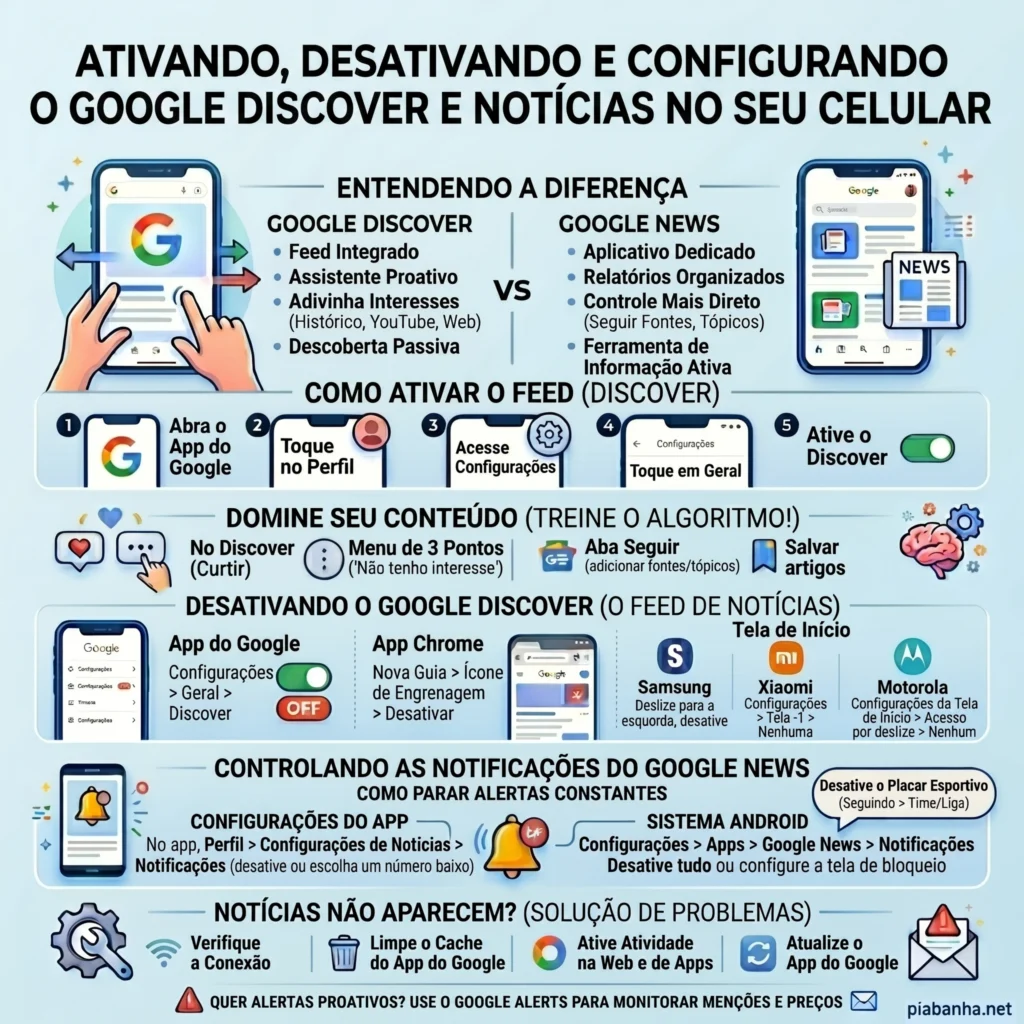
Guia visual para gerenciar o Google Discover e o Google News no seu smartphone.
Como fazer para exibir Notícias no Google e como ativar o feed
Se o seu feed de notícias sumiu ou nunca esteve lá, ativá-lo é bastante simples. Geralmente, estamos falando de reativar o Google Discover, que é a função mais comum integrada à tela inicial dos celulares Android. Na maioria das vezes, ele vem habilitado por padrão, mas pode ter sido desativado em algum momento.
Para trazê-lo de volta, o caminho principal é através do aplicativo do Google. Siga estes passos:
- Abra o aplicativo do Google no seu celular (o app com o ícone G colorido).
- Toque na sua foto de perfil ou inicial, no canto superior direito.
- Acesse o menu Configurações.
- Procure pela opção Geral.
- Dentro de Geral, você encontrará um interruptor para o Discover. Certifique-se de que esteja esteja.
Ao fazer isso, o feed de notícias e outros conteúdos personalizados devem voltar a aparecer na página inicial do aplicativo Google. Se o seu objetivo é ter o feed ao deslizar a tela inicial do celular, o processo pode variar conforme a marca do aparelho, como veremos mais adiante.
Como configurar o Google Notícias e o Discover para receber conteúdo do seu interesse
Tanto o Discover quanto o Google Notícias se tornam mais úteis quando você ensina ao algoritmo o que realmente te agrada. Uma curadoria bem-feita transforma um fluxo de informações genéricas em uma fonte de conhecimento valiosa e personalizada. Felizmente, o Google oferece ferramentas diretas para isso.
No Google Discover, a personalização é feita em tempo real:
- Diga o que gosta: Ao ver uma notícia que te interessa, toque no ícone de coração para sinalizar que você quer mais daquele tipo de conteúdo.
- Oculte o que não gosta: Se um assunto ou fonte não interessa, toque no menu de três pontos ao lado do card e selecione “Não tenho interesse neste tópico”.
- Gerencie seus interesses: Dentro das configurações do Discover (App Google > Foto de Perfil > Configurações > Personalização), você pode gerenciar seus interesses para seguir ou deixar de seguir tópicos manualmente.
No aplicativo Google Notícias, o controle é ainda mais granular:
- Siga fontes e tópicos: Use a aba Seguindo para adicionar seus jornais, revistas, portais e assuntos favoritos. Busque por assuntdos do seu interesse e toque em Seguir.
- Salve notícias: Viu algo interessante, mas não pode ler agora? Salve a matéria para acessá-la mais tarde na sua biblioteca.
- Bloqueie fontes: Assim como no Discover, se você não confia ou não gosta de um determinado veículo, pode ocultar todas as notícias dele.
Ao interagir constantemente, curtindo, ocultando e seguindo, você treina ativamente o sistema para que entregue apenas o que é relevante para você.
Como desabilitar notícias do Google no celular (Google Discover)
Para muitos, o fluxo constante de notícias pode ser uma fonte de distração e ansiedade. Se você busca mais foco e diminuir o tempo de tela no smartphone, desativar o Google Discover pode ser conveniente. O processo para remover o feed de notícias varia dependendo de onde ele aparece: no aplicativo Google, no navegador Chrome ou diretamente na tela inicial do seu smartphone.
Passo a passo para desativar o Google Discover no Android
Este é o método universal que funciona para todos os celulares Android, pois desativa o feed dentro do próprio aplicativo do Google. Se você não quer mais ver sugestões de conteúdo ao abrir o app para fazer uma pesquisa, este é o caminho.
- Abra o aplicativo Google.
- Toque na sua foto de rpefil no canto superior direito para abrir o menu.
- Selecione a opção Configurações.
- No menu de configurações, toque em Geral.
- Localize a opção Discover e deslize o interruptor para a posição de desligado.
Assim, o feed não será mais exibido na página inicial do aplicativo Google.
Como desativar o Discover no Chrome no Android
O Google Chrome para Android também exibe o feed do Discover na página de nova guia. Se sua intenção é ter uma experiência de navegação mais limpa, sem distrações ao abrir o navegador, você pode desativá-lo ali também.
- Abra o navegador Google Chrome no seu celular.
- Na página inicial ou ao abrir uma nova guia, você verá o feed de notícias abaixo da barra de pesquisa.
- Toque no ícone de engrenagem, para acessar as configurações.
- No menu que surge, selecione a opção Desativar.
Com isso, a página de nova guia do Chrome voltará a ser minimalista, mostrando apenas a barra de pesquisa e seus sites mais visitados.
Desativando na tela inicial: Samsung, Xiaomi e Motorola
A maior fonte de incômodo para muitos é o feed que ocupa uma tela inteira à esquerda da tela inicial principal. O método para desativar isso depende do fabricante do seu celular.
- Para celulares Samsung (One UI): Pressione e segure um espaço vazio na sua tela inicial. Deslize para a direita até chegar à tela mais à esquerda (a tela do Google Discover ou Samsung Free). No topo dessa tela, haverá um interruptor. Basta desligá-lo para que a página desapareça.
- Para celulares Xiaomi (MIUI): O processo é semelhante. Pressione e segure um espaço vazio na tela inicial e toque em “Configurações”. Procure uma opção como “Tela -1” ou “Tela inicial”. Dentro dela, você poderá escolher entre Google Discover e “Nenhum”. Selecione “Nenhum” para desativar.
- Para celulares Motorola (My UX): Em aparelhos da Motorola com uma experiência de Android mais pura, pressione e segure um espaço vazio na tela inicial e toque em “Configurações da tela inicial”. Procure pela opção “Acesso ao deslizar” (ou algo nessa linha) e mude a seleção de “App do Google” para “Nada”.
Como cancelar o Google News e desabilitar notícias na tela de bloqueio
Se o seu problema não é o feed, mas sim as notificações constantes do aplicativo Google Notícias, a solução está nas configurações do próprio app e do sistema Android. “Cancelar o Google News” geralmente significa silenciar esses alertas.
Primeiro, vamos gerenciar as notificações dentro do aplicativo:
- Abra o app Google Notícias.
- Toque na sua foto de perfil no canto superior direito.
- Acesse Configurações do Notícias.
- Toque em Notificações.
Você pode diminuir a quantidade de alertas movendo a barra de “Número de notificações” para “Baixo” ou desativar completamente o interruptor principal de “Receber notificações”. Além disso, pode desabilitar tipos específicos de alertas, como “Notícias urgentes”, “Manchetes” e “Briefing diário”.
Para impedir que qualquer notificação apareça na tela de bloqueio, o controle é feito pelo sistema Android:
- Vá em Configurar no seu celular.
- Procure por Aplicativos e notificações.
- Encontre e selecione o Google Notícias na lista.
- Toque em Notificações.
- Aqui você pode desativar todas as notificações do app de uma vez ou configurar o comportamento na tela de bloqueio, escolhendo “Não mostrar notificações”.
Limpando as notificações e como desativar o placar esportivo do Google
Uma das notificações mais persistentes e, para alguns, irritantes, é o placar de jogos esportivos. Para desativar o placar do Google, o caminho mais eficaz é gerenciar seus interesses esportivos diretamente no Google Notícias.
Dentro do app Google Notícias, vá para a aba Seguindo. Em “Tópicos, fontes e locais”, você provavelmente verá os times ou campeonatos que o Google acredita que você acompanha. Toque em cada um deles e desative as notificações específicas para resultados de jogos. Se o alerta vem da Busca do Google, ao receber uma notificação de placar, você pode tocar no ícone de sino ou configurações diretamente no alerta para desativá-lo para futuras partidas.
Por que não aparecem mais Notícias no Google? Como resolver
Às vezes, o problema é o oposto: você quer ver as notícias, mas o feed do Discover está vazio ou não atualiza. Diversos fatores podem causar isso, mas a solução costuma ser simples.
- Verifique se o Discover está ativo: Siga os passos da primeira seção para garantir que a função não foi desativada nas configurações do app Google.
- Cheque sua conexão: Uma conexão de internet instável ou lenta pode impedir o carregamento do feed. Tente se conectar a uma rede Wi-Fi estável.
- Limpe o cache do app Google: Dados acumulados podem causar falhas. Vá em Configurar > Apps > Google > Armazenamento e cache > Limpar cache. Isso não apagará suas configurações.
- Ative a Atividade na Web e de apps: O Discover depende do seu histórico para funcionar. Acesse as configurações da sua conta do Google, vá para “Dados e privacidade” e certifique-se de que a “Atividade na Web e de apps” está ativada.
Como usar Alertas do Google para monitorar menções e preços
Enquanto o Discover e o Notícias são passivos, o Google Alerts é uma ferramenta proativa e poderosa. Você não espera a notícia chegar; você pede ao Google para avisar sempre que um termo específico for mencionado na web. É ideal para monitorar sua marca, seu nome, ou para receber um alerta de preço sobre um produto. Se quiser saber mais sobre a ferramente, leia este artigo explicando como usar os Alertas do Google, para receber um e-mail sempre que o Google encontrar novos resultados para o seu termo, colocando você no controle ativo da informação que recebe.
Configurar as ferramentas do Google Discover e Google Notícias de acordo com as suas preferências é essencial para melhorar a sua experiência no smartphone. Seja para limpar distrações e ganhar produtividade ou para refinar sua curadoria e se informar, ao aplicar essas configurações, você garante que o seu celular seja uma ferramenta de utilidade e conhecimento.