Quer saber como tirar print da página inteira no navegador? Nosso guia mostra em detalhes as melhores formas de capturar uma tela completa com rolagem – seja no Google Chrome, no Microsoft Edge, no PC ou no iPhone. Além disso, indicamos extensões confiáveis, soluções sem plugin e até métodos avançados para quem precisa de mais controle a fim de ensinar você a capturar facilmente páginas completas no Microsoft Windows, Android e iOS e tirar prints de páginas inteiras de sites.
Para que Serve uma Captura de Página Inteira?
Ao contrário do print tradicional, que captura apenas a parte visível da tela, a captura de página inteira registra todo o conteúdo – o que está abaixo da linha de rolagem inclusive.
Como Funciona o Print com Rolagem
Para capturar a página inteira, ferramentas específicas simulam a rolagem automática da tela a fim de salvar cada trecho até compor uma imagem única. Isso é útil para quem precisa registrar relatórios, páginas de sites e sistemas ou conversas longas em uma única captura.
Diferença entre Print Comum e Captura Completa
O print comum (tecla Print Screen) só salva a área visível. Já o print com rolagem salva a tela toda, em uma única imagem ou PDF. Essa diferença é essencial para documentação, relatórios e provas visuais.
Principais Formas de Tirar Print da Página Inteira
Captura de Tela Sem Extensão (usando DevTools)
No Chrome, você também pode capturar a tela inteira usando as ferramentas do desenvolvedor:
- Aperte
Ctrl + Shift + I(Windows) ouCmd + Option + I(MacOS). - Pressione
Ctrl + Shift + Pe digite “Screenshot”. - Selecione a opção “Capture full size screenshot”.
- Essa opção gera uma imagem PNG com toda a altura da página, sem precisar instalar nada.
Como Tirar Print da Página Inteira no Google Chrome

O método mais prático é usar a extensão de navegador GoFullPage disponível na Chrome Web Store. Após instalar, clique no ícone da extensão ou use o atalho Alt + Shift + P. A ferramenta rola a página automaticamente e gera a imagem final em uma nova aba. Você pode baixar como PNG, JPG ou PDF.
Como Tirar Print da Página Inteira no Microsoft Edge
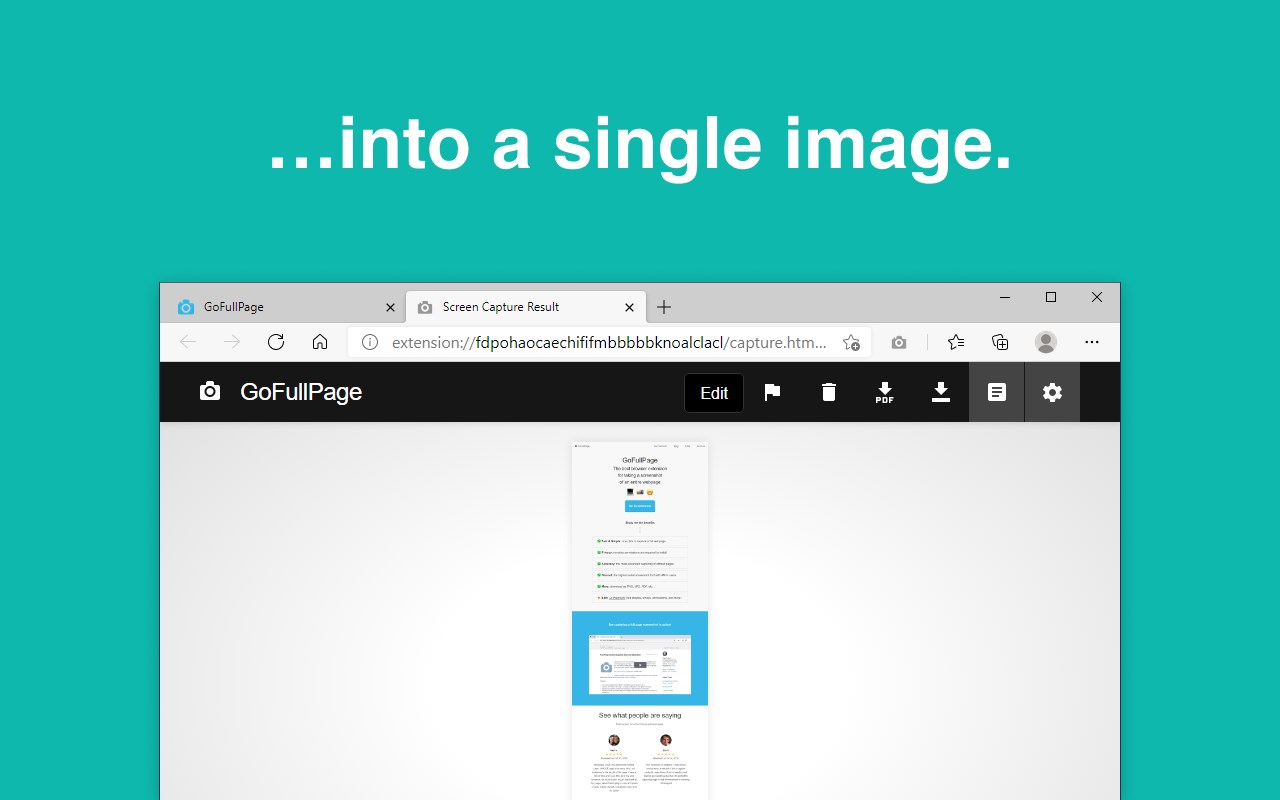
No Edge, o processo é idêntico ao do Chrome, já que ambos usam a base Chromium. Basta instalar o GoFullPage a extensão pela Microsoft Edge Addons, ativá-la e seguir os mesmos passos de captura.
Como Tirar Print da Página Inteira no PC (Windows)
No Microsoft Windows, não existe uma função nativa para capturas com rolagem. Você pode usar extensões no navegador ou softwares como:
- Snagit: captura avançada com rolagem e edição.

Funcionalidades do software Snagit – Snagit - ShareX: gratuito, com suporte a scroll em janelas específicas.
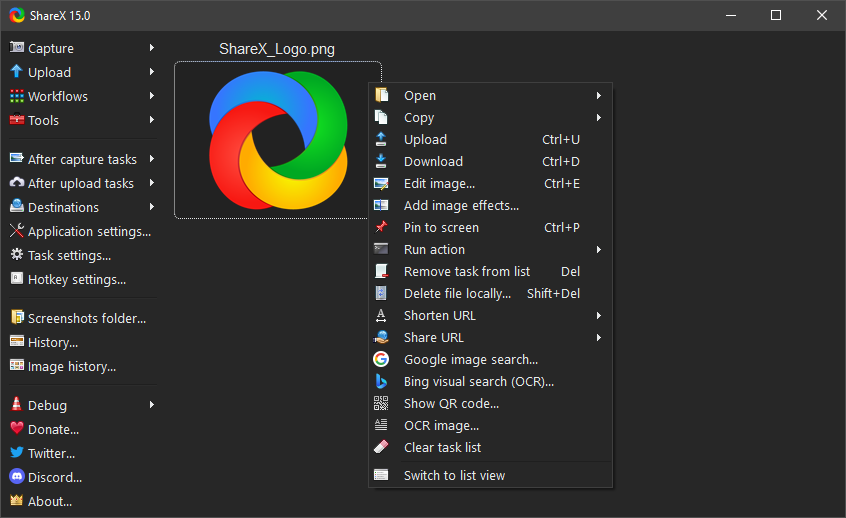
Funcionalidades do software ShareX – ShareX
Como Tirar Print da Página Inteira no iPhone
No iPhone, após capturar a tela normalmente (botão lateral + volume para cima), toque na miniatura e selecione “Página completa”. Essa opção aparece apenas em páginas do Safari. Porém, no Chrome ou outros apps, é necessário usar aplicativos externos.
Como Capturar Tela Inteira com Rolagem no Android e iOS

Para capturar com rolagem, o ideal é usar extensões específicas como o GoFullPage (para navegadores) ou apps como o LongShot (Android) e Tailor (iOS) porque essas ferramentas automatizam a rolagem e montam a imagem final.
Melhores Extensões de Captura de Tela para Chrome
Além do GoFullPage, existem outras opções:
- Awesome Screenshot: com anotação e gravação de vídeo.
- Fireshot: exportação em PDF com margens ajustáveis.
Dicas para Fazer Capturas de Páginas Longas Sem Erro
Como Evitar Cortes ou Falhas na Imagem
Evite interagir com a página durante a captura. Elementos carregados sob demanda (lazy loading) devem forçar a carregar antes de fazer a captura de tela, então role até o final manualmente se necessário.
Como Lidar com Elementos Fixos e iframes
Menus fixos podem aparecer duplicados na imagem. Algumas extensões, como o GoFullPage, tentam ocultá-los automaticamente. Elementos iframe externos não são capturados por questões de segurança de domínio cruzado.
Como Contornar Potenciais Limitações Técnicas
Se a página for muito longa, o navegador pode dividir a captura em partes. Para evitar isso:
- Diminua o zoom da página.
- Feche abas desnecessárias para liberar memória.
- Use o modo “Leitor” (“Reader Mode”), quando disponível, para limpar a interface.
Como Programar Capturas de Tela Automáticas
Como Usar Ferramentas Profissionais de Captura de Tela como Snagit
O Snagit oferece captura com rolagem, edição de imagem, gravação de vídeo e exportação em múltiplos formatos. Portanto, é ideal para empresas, suporte técnico e criação de materiais didáticos.
Como Programar Capturas de Tela Automaticamente
Para automação de capturas, use bibliotecas como:
- Puppeteer: headless Chrome controlado por Node.js
- Playwright: suporte multiplataforma, ideal para testes end-to-end
Essas ferramentas são ideais para programadores que precisam registrar centenas de páginas de forma automática.
Como Registrar Página Sem Tirar Print da Tela
Salve o Código HTML da Página
Além de tirar print da página inteira, você também pode preservar uma versão completa do conteúdo salvando o código HTML da página. Esse método é especialmente útil quando você deseja manter os textos, links e estrutura original de forma navegável, mesmo offline.
Para isso, basta seguir estes passos simples:
- Acesse a página que deseja salvar.
- No navegador, pressione
Ctrl + S(Windows) ouCmd + S(MacOS). - Selecione a opção “Salvar como página completa”, “Guardar como…”.
- Escolha o local no seu computador e confirme.
Esse processo salva o arquivo HTML e, quando você abre o arquivo HTML salvo, você consegue reproduzir a aparência da página no momento em que baixou.
Aliás, se você deseja registrar uma versão fiel de um site para uso legal, comparações futuras ou arquivamento de conteúdo próprio, salvar o HTML é uma solução eficaz — especialmente em combinação capturas visuais em PDF.
Use o Wayback Machine
Outra forma de preservar o conteúdo de uma página inteira é utilizando o Wayback Machine, um projeto da Internet Archive, pois permite registrar cópias públicas permanentes de páginas web.
Para fazer isso, basta acessar o site e inserir a URL da página que você deseja arquivar. Em seguida, clique em “Save Page Now” para gerar um snapshot que ficará disponível publicamente com data e hora do registro.
Aliás, esse recurso é amplamente utilizado para proteger evidências, combater mudanças retroativas em conteúdos publicados e criar referências duradouras para pesquisas, investigações e SEO técnico.
Enfim, caso você procure uma solução rápida, confiável e sem complicações, o GoFullPage continua sendo a melhor escolha para capturar a página inteira no navegador. Ademais, é leve, gratuito e compatível com Chrome e Edge. Para quem busca funções mais robustas, como edição ou automação, há boas opções como o Snagit, o Chrome DevTools ou bibliotecas headless. Portanto, escolha a ferramenta que melhor se adapta ao seu objetivo e evite os erros mais comuns. Capturar uma página web por completo pode ser simples, desde que você utilize o método certo.